Ingen guide hittades. Prova USB, kamera eller Discogs.
01 / Grunder
Kom igång med Collexall
Collexall — Music Edition katalogiserar CD, vinyl, musik-DVD och Blu-ray på Android. Huvudsamlingen lagras lokalt. Internettillgång behövs för sökningar och synkronisering med externa tjänster.
Installera appen och öppna Lägg till musik.
Skanna streckkoden eller sök manuellt på Discogs om koden saknas eller inte går att läsa.
Kontrollera den exakta utgåvan: land, år, skivbolag och katalognummer kan skilja sig åt.
Ange skick, anteckningar, inköpspris och var skivan förvaras. Visa sedan din samling.
Demoversionen har en gräns på 20 objekt, inklusive väntande koder från gruppskanning. Lås upp appen enligt aktuella köpvillkor om du vill hantera fler objekt.
02 / Digital musik
Analysera MP3- och FLAC-mappar
Digital musik skapar ett separat lokalt index över ljudfiler som redan finns på telefonen, SD-kortet eller USB-enheten och jämför albumen med din fysiska samling.
Anslut först USB-enheten vid behov och kontrollera att Android hittar den.
Öppna Mer → Digital musik → Välj musikmapp/enhet.
Välj mappen i Androids filväljare och ge läsbehörighet. Även undermappar analyseras.
Se antal spår, album och artister och aktivera filtret Endast album som saknas fysiskt.
Välj Hitta fysisk utgåva för att söka i Discogs med förifylld artist och albumtitel. Bekräfta utgåvan.
Format: MP3, FLAC, M4A, OGG, OPUS, WAV, APE och AIFF. Om inbäddade taggar saknas används fil- och mappnamn. Senaste källan kan skannas igen. Appen kopierar, raderar eller spelar inte upp filerna och rippar inte ljud-CD.
03 / Anslutningar
Vilken USB-kabel behövs?
Android måste känna igen den externa enheten och visa den i mappväljaren. Kontrollera kontakter, datakabel och strömförsörjning.
USB-C-telefon + USB-A-enhet: använd en USB-C till USB-A OTG-adapter eller en kompatibel USB-C-hubb.
USB-C-telefon + USB-C-enhet: använd en USB-C-datakabel och kontrollera att telefonen stöder USB-värdläge.
Micro-USB-telefon + USB-A-enhet: använd en Micro-USB OTG-adapter om telefonen har OTG-stöd.
En strömkrävande hårddisk kan behöva en strömförsörjd USB-hubb eller egen nätadapter.
Se först efter enheten i Androids filhanterare och välj därefter musikmappen i Collexall.
Formatera inte en enhet som Android inte hittar utan att först kontrollera OTG, kabel, ström, filsystem och säkerhetskopia. Digital musik rippar inte CD via en extern CD/DVD-läsare.
04 / Kamera
Skanna streckkoder och omslag
Välj mellan vanlig streckkodsskanning, insamling av flera koder offline eller textigenkänning från omslag.
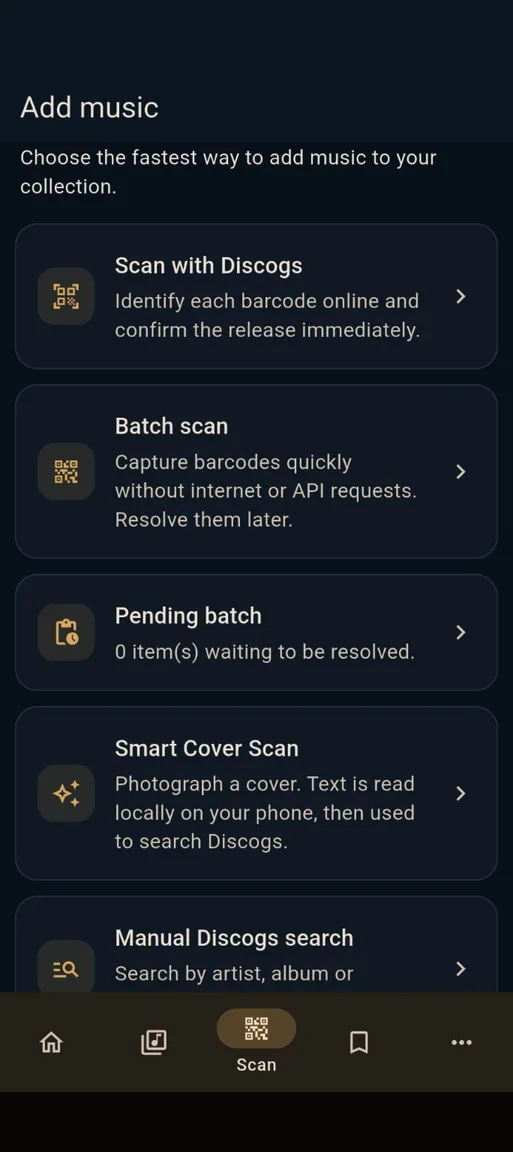
Verklig skärmbild från en tidigare appversion
Streckkod: öppna Lägg till musik → Skanna med Discogs, godkänn kameran, undvik blänk och kontrollera utgåvan.
Gruppskanning offline: öppna gruppskanning, välj eventuell förvaringsplats och tryck en gång på avtryckaren för varje kod.
När du har Internet och Discogs är anslutet öppnar du kön med väntande koder och identifierar utgåvorna. Kontrollera otydliga träffar.
Smart Cover Scan: fotografera omslaget eller välj en bild, rätta den igenkända texten och sök i Discogs.
Ett omslagsfoto bekräftar inte en viss pressning. Jämför format, år, land, skivbolag och katalognummer. Om framsidan saknar tydlig text kan du prova rygg eller baksida.
05 / Konto
Anslut Collexall till Discogs
Discogs är valfritt: huvudsamlingen är lokal. Kopplingen ger tvåvägssynkronisering och tillgång till önskelistan.
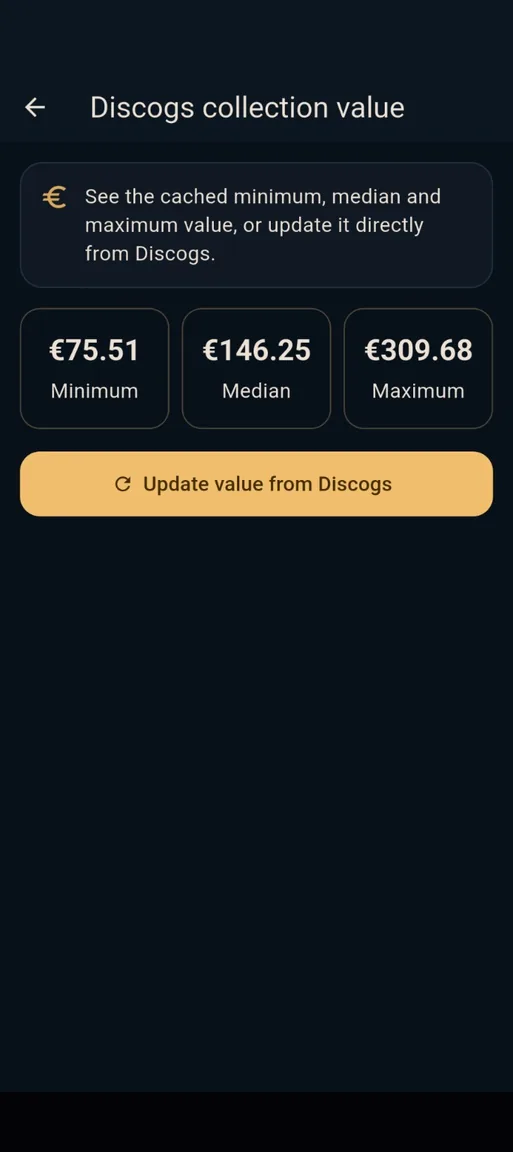
Verklig skärmbild från en tidigare appversion
Skapa vid behov ett Discogs-konto.
Öppna Mer → Discogs och synkronisering → Anslut.
Logga in via webbläsaren, granska behörigheterna och godkänn Collexall. Gå tillbaka till appen och kontrollera användarnamnet.
Skapa en JSON-säkerhetskopia innan första tvåvägssynkroniseringen. Kontrollera båda samlingarna.
Starta synkroniseringen och granska noggrant alla bekräftelser av fjärrborttagningar.
Önskelistan och uppgifter om lägsta, median- och högsta värde bygger på externa data. Annonspriser garanterar inte ett försäljningspris. Collexall använder Discogs API men är inte anslutet till eller godkänt av Discogs.
06 / Hantering
Organisera, värdera och sälja
Spara information om varje fysiskt exemplar, inte bara varje albumtitel.
Ange rum, möbel och hylla, skivans och omslagets skick, inköpspris och anteckningar.
Hantera utlån, favoriter, statistik och önskelista.
Markera skivor för försäljning en och en eller i grupp och ange begärt pris.
Jämför eventuellt aktiva eBay-annonser: de visar begärda priser, inte bekräftade försäljningar.
Exportera en HTML-katalog med omslag eller förbered CSV-utkast för de plattformar som stöds.
Kontrollera respektive plattforms obligatoriska fält innan import. Collexall skapar utkast och publicerar inte annonser automatiskt eller hittar på saknade värden.
07 / Säkerhet
Exportera och säkerhetskopiera
Eftersom huvudsamlingen lagras på telefonen bör du ha en separat säkerhetskopia, särskilt före större ändringar.
Öppna import-, export- eller säkerhetskopieringsfunktionerna under Mer.
Använd JSON för en fullständig samlingskopia som kan återställas.
Använd CSV för att redigera data i kalkylark och importera ändringar med förhandsgranskning.
Använd HTML för en katalog med tillgängliga försäljningsobjekt och deras omslag.
Välj lagringsplats, kontrollera att filen sparats och behåll en extra kopia på annan plats.
Indexet för digital musik är separat. En säkerhetskopia av den fysiska samlingen innehåller inte originalfilerna MP3 eller FLAC. Säkerhetskopiera dem också.
08 / Support
Lös vanliga problem
Ta först reda på om problemet gäller USB, filtaggar, kameran eller en extern tjänst.
USB syns inte: kontrollera Androids filhanterare, OTG-stöd, datakabel, ström och filsystem.
Fel album: rätta taggar och ordna mappar som Artist / Album. När taggar saknas används mapp- och filnamn.
Streckkod oläsbar: förbättra ljuset och undvik blänk; försök annars med manuell sökning eller omslagsfoto.
Discogs-fel: kontrollera Internet, behörigheter och anslutet konto. Om API-gränsen nås behåller du köade objekt och försöker senare.
Radera inte hela samlingen som första felsökningsåtgärd. Skapa en JSON-säkerhetskopia innan större ändringar.
FAQ
Vanliga frågor
Behöver jag en separat streckkodsläsare?
Nej. Collexall använder kameran i en kompatibel Android-telefon.
Kopieras eller raderas mina MP3-filer?
Nej. Digital musik indexerar endast metadata och ändrar inte ljudfilerna.
Kan jag rippa CD med en extern USB-läsare?
Nej. Funktionen indexerar befintliga ljudfiler i Android-mappar.
Fungerar appen utan Internet?
Den lokala samlingen och offline-gruppskanning gör det. Discogs och externa sökningar kräver nätverk.
Hur skyddar jag Discogs-synkronisering?
Skapa en JSON-säkerhetskopia och granska borttagningar. Räkna inte med automatisk ångra-funktion.
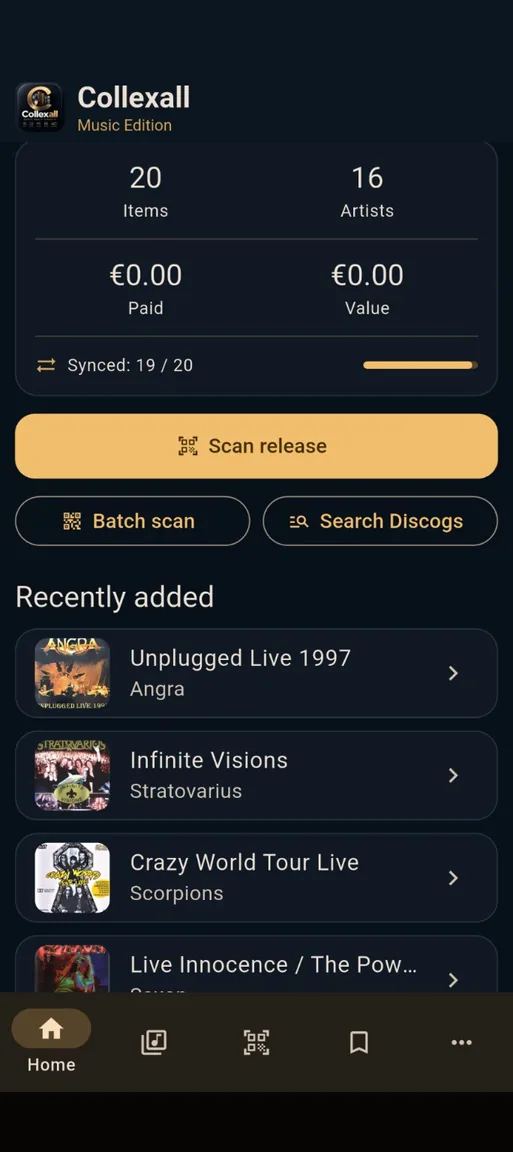 Verklig skärmbild från en tidigare appversion